
电脑版快速安装与使用全攻略
本指南将为您提供从下载、安装到熟练使用快连VPN电脑客户端的完整教程。
涵盖Windows与macOS系统,包含详细步骤、截图、功能解析及常见问题解决方案。
下载快连VPN电脑版安装包
官方下载渠道
为确保软件安全与完整性,请务必通过快连官网或以下官方提供的下载链接获取安装程序。
- 直接下载:点击本页面或官网的“立即下载”按钮,将自动下载最新版本的安装包。
- 系统识别:下载链接会自动识别您的操作系统(Windows或macOS),提供对应的安装文件。
- 版本信息:当前最新稳定版本为 v1.7.80,文件大小约为85MB。
支持 Windows 10/11, macOS 10.14+

官网下载页面示意图
下载注意事项
请勿从第三方网站或论坛下载安装包,以防捆绑恶意软件或病毒。下载完成后,建议核对文件哈希值(可在官网帮助中心查看)以确保文件未被篡改。如果下载中断,请重新点击下载链接。
安装快连VPN客户端
根据您的操作系统,选择下方的对应标签查看详细的安装步骤。
Windows 系统安装步骤
-
A
找到安装文件
打开“下载”文件夹,找到名为
lets-stup1.7.80.exe的文件(或类似名称)。 -
B
运行安装程序
双击该文件运行。如果出现“用户账户控制”提示,请点击“是”或“允许”以继续。
-
C
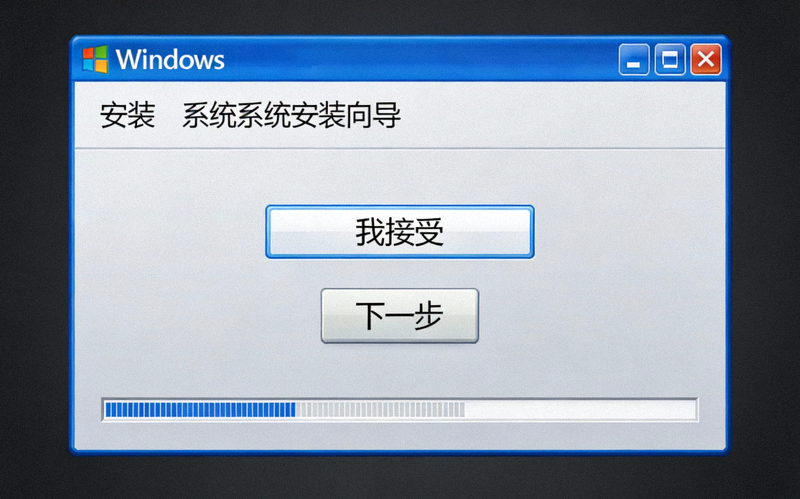
跟随安装向导
在出现的安装向导中,阅读许可协议并点击“我接受”。建议使用默认安装路径,直接点击“安装”。
-
D
完成安装
安装过程通常只需几十秒。完成后,勾选“启动快连VPN”选项,点击“完成”。客户端将自动打开。


注册账户并登录客户端
新用户注册
如果您还没有快连VPN账户,需要在客户端内或官网上完成注册。
- 在客户端注册:打开快连VPN客户端,点击登录界面下方的“注册新账户”,按照提示输入邮箱、设置密码即可。
- 在官网注册:访问快连官网,找到注册入口完成注册,然后在客户端使用相同账户登录。
- 验证邮箱:注册后,请查收邮件并点击验证链接,以确保账户安全并激活全部功能。
已有账户登录
在客户端登录界面,直接输入您的注册邮箱和密码,点击“登录”即可。如果启用了双重验证,还需输入验证码。

客户端登录界面
连接服务器并开始使用
登录成功后,您将看到快连VPN的主界面。连接全球服务器非常简单。
选择服务器位置
在主界面,您会看到一个服务器列表或一个世界地图。您可以点击列表中的国家/城市名称,或直接在地图上点击想要连接的地区。

一键连接
选择好服务器后,点击界面中央巨大的“连接”或“快速连接”按钮。客户端将开始建立加密隧道,过程通常只需2-5秒。

验证连接
连接成功后,按钮会变为“断开连接”,界面会显示“已保护”状态、当前连接的服务器IP和持续时间。您现在可以安全浏览了。

使用技巧:智能模式 vs. 全局模式
智能模式(推荐)
在此模式下,只有被墙或指定的网站流量会通过VPN隧道,国内网站直连。这能保证访问国内服务的速度,同时自动解锁海外资源。
- 访问国内网站速度快
- 节省VPN服务器流量
全局模式
所有网络流量(包括国内和国外)都通过VPN服务器转发。适用于需要完全隐藏真实IP地址,或处于严格网络环境中的用户。
- 所有流量均被加密
- 隐藏全部网络活动
您可以在客户端的“设置”或“偏好设置”中切换这两种模式。
客户端高级功能详解
了解这些功能,让您的快连VPN使用体验更上一层楼。
服务器收藏与测速
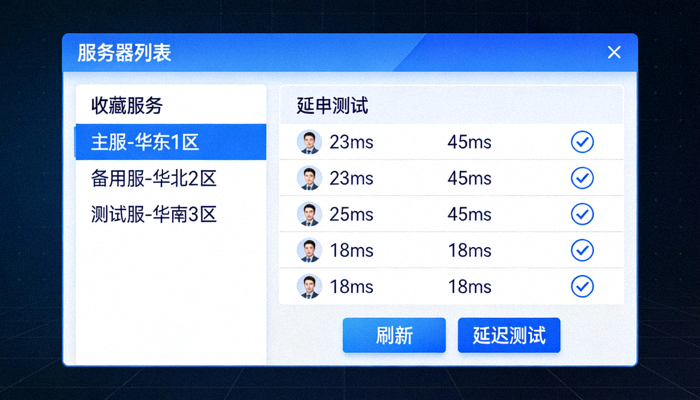
您可以将常用的、速度快的服务器添加到“收藏夹”,方便下次快速连接。客户端内置的延迟测试功能可以帮助您实时了解每个服务器的响应速度。
- 点击服务器旁的星号即可收藏。
- 定期使用“快速连接”功能,客户端会自动选择最优服务器。
分流设置(Split Tunneling)
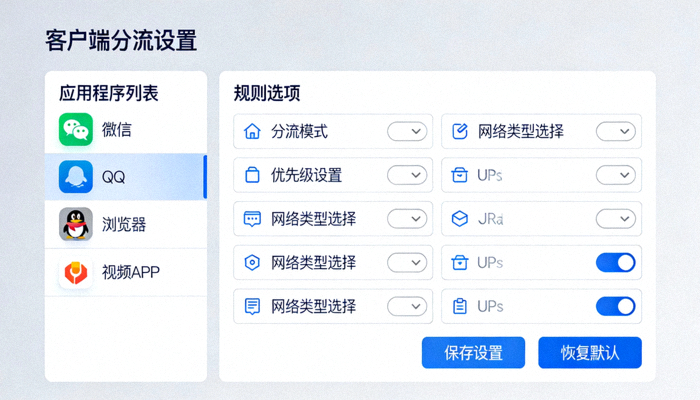
这是一个高级功能,允许您指定哪些应用程序的流量走VPN,哪些直连。例如,您可以设置让浏览器和游戏通过VPN,而让Steam和微信直连。
- 在“设置”->“高级”或“分流”中配置。
- 有效平衡速度与隐私需求。
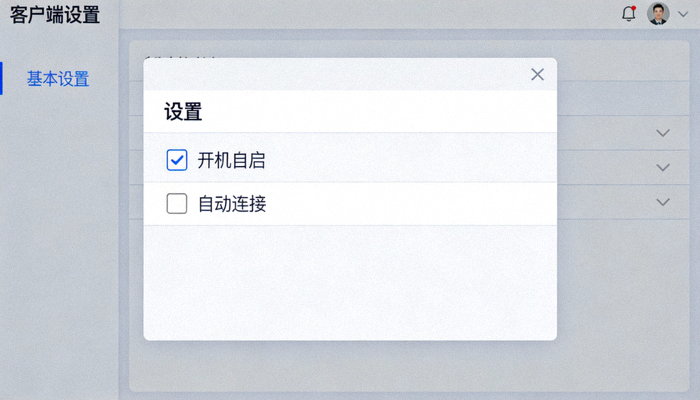
开机自启与自动连接
为了提供不间断的保护,您可以设置快连VPN在电脑开机时自动启动,并自动连接到上次使用的服务器或最优服务器。
- 在客户端“设置”->“常规”中开启。
- 确保您每次上网都处于保护之中。
常见问题与故障排除
如果在安装或使用过程中遇到问题,请先参考以下解决方案。
无法连接或连接速度慢
- 1. 尝试切换不同的服务器节点,距离您物理位置近的节点通常速度更快。
- 2. 检查本地网络是否正常,重启路由器和电脑。
- 3. 暂时关闭电脑防火墙和杀毒软件,测试是否为软件冲突。
- 4. 在客户端设置中尝试切换连接协议(如从UDP切换到TCP)。
安装失败或客户端无法启动
- 1. 确保下载的安装包完整,重新下载一次。
- 2. 以管理员身份运行安装程序(Windows)。
- 3. 卸载旧版本(如果存在),清理残留文件后再安装新版本。
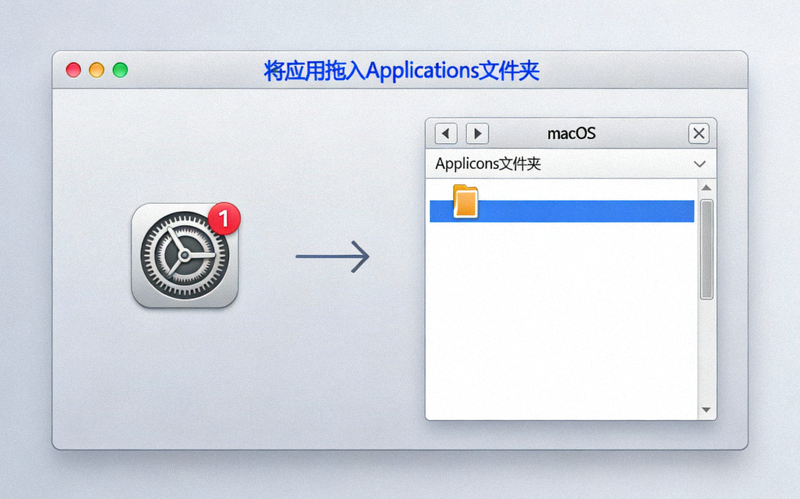
- 4. 对于macOS,确保已在“安全性与隐私”中授权。
已连接但无法访问外网
- 1. 检查是否处于“智能模式”,尝试切换到“全局模式”。
- 2. 清除浏览器缓存和DNS缓存(在命令提示符运行
ipconfig /flushdns)。 - 3. 尝试更换DNS服务器为Google DNS(8.8.8.8)或Cloudflare DNS(1.1.1.1)。
账户与订阅问题
- 1. 忘记密码:在登录界面点击“忘记密码”,通过注册邮箱重置。
- 2. 订阅到期:连接会中断,请登录官网会员中心续费。
- 3. 多设备登录:一个账户支持多台设备同时在线,具体数量请参考您的订阅计划。
现在就开始您的安全网络之旅
按照本攻略的步骤,您已经掌握了快连VPN电脑版的全部使用技巧。下载安装,一键连接,享受自由、安全、高速的互联网体验。
立即下载快连VPN电脑版返回 快连官网首页 了解更多服务信息。